
Switch2idea
 qczone
Recommandation d'utilisation avec Switch2Cursor dans IDEA Une extension Cursor qui améliore l'efficacité du développement en permettant un passage en douceur...
Choisir une liste...
Interrupteur2IDEA
Recommandation d'utilisation Switch2Cursor dans IDEA



Aperçu du projet
Une extension Cursor qui améliore l'efficacité du développement en permettant un passage en douceur entre Cursor et IDEA
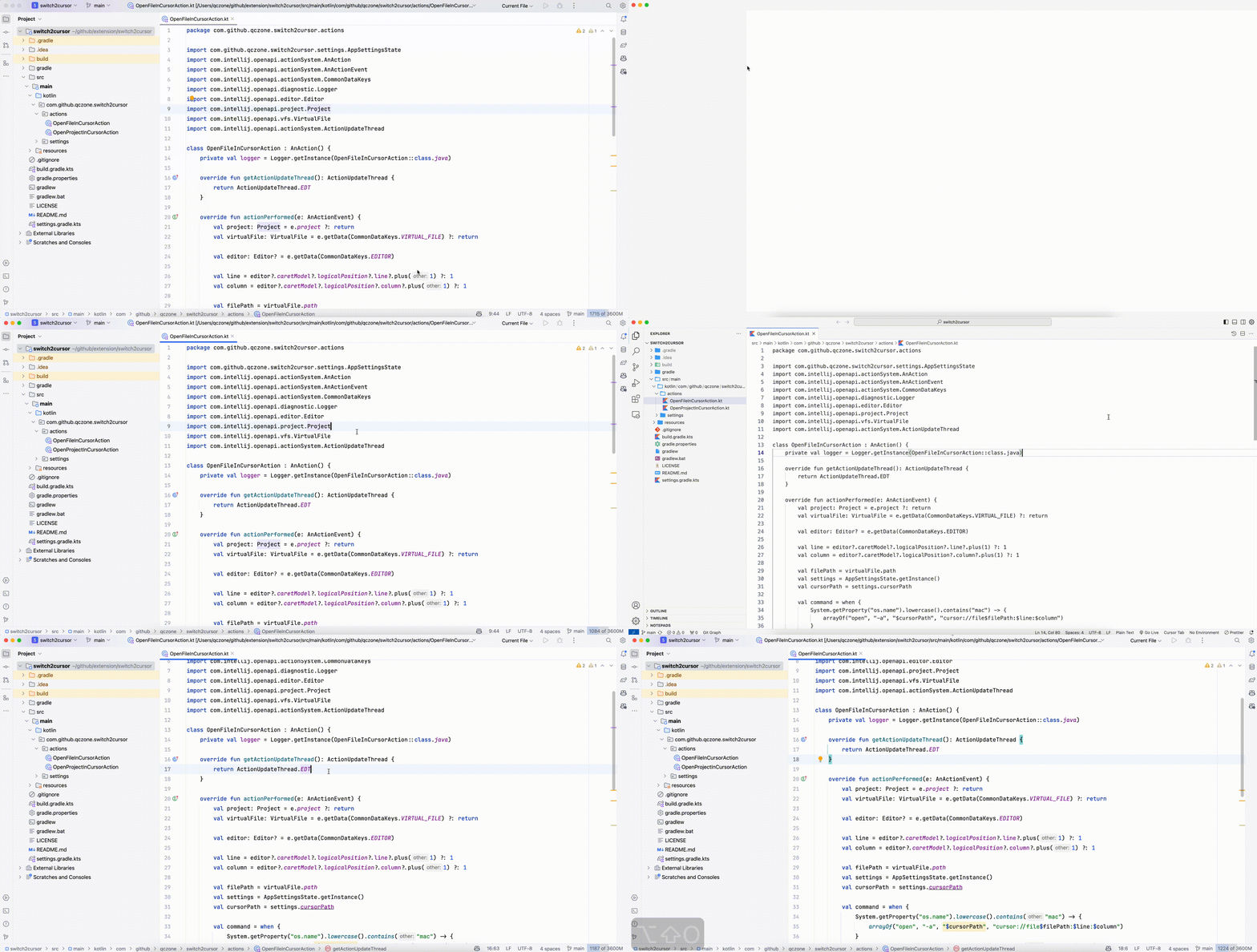
Caractéristiques
- Changement d'éditeur sans couture
- Commutation en un clic entre Cursor et IDEA
- Positionnement automatique vers le même emplacement du curseur (ligne et colonne)
- Maintient parfaitement le contexte d'édition sans interrompre le flux de travail
- Support pratique pour raccourcissement
- - Oui.
Option+Shift+P- Ouvrir le projet dans IDEAOption+Shift+O- Ouvrir le fichier actuel dans IDEA
- Windows & #160;:
Alt+Shift+P- Ouvrir le projet dans IDEAAlt+Shift+O- Ouvrir le fichier actuel dans IDEA
- - Oui.
- Méthodes d'accès multiples
- Raccourcis clavier
- Menu contextuel de l'éditeur
- Menu contextuel de l'explorateur de fichiers
Guide d'installation
Méthode 1: Installation à partir de Extension Marketplace
- Cliquez sur Ici. à installer
- Rechercher "Switch2IDEA" sur le marché de l'extension Cursor et installer
Méthode 2 : Installation locale
- Télécharger le dernier paquet d'extension
- Dans Cursor, sélectionnez
Extensions→...→Install from VSIX - Sélectionnez le paquet d'extension téléchargé pour terminer l'installation
Instructions d'utilisation
Utilisation de base
Projet ouvert
- Raccourci :
Alt+Shift+P - Menu Contexte : Faites un clic droit dans l'explorateur de fichiers →
Open Project in IDEA
Ouvrir le fichier actuel
- Raccourci :
Alt+Shift+O - Menu contextuel :
- Faites un clic droit dans l'éditeur →
Open File in IDEA - Faites un clic droit dans l'explorateur de fichiers →
Open File in IDEA
- Faites un clic droit dans l'éditeur →
Configuration
Ouvrez les paramètres du curseur, cliquez General → Editor → open editor settings → Extensions → Switch2IDEA → Idea Path
- macOS: traverse automatiquement les chemins d'installation courants IDEA
- Windows : Par défaut
C:\Program Files\JetBrains\IntelliJ IDEA\bin\idea64.exe - Linux : par défaut
idea
Exigences
- Curseur 1.93.1+
- IntelliJ IDEA ou autres IDE JetBrains
Guide du développeur
Questions et demandes de tirage sont les bienvenus pour améliorer cette extension.
FAQ
1. Aucun saut vers IDEA après avoir utilisé le menu raccourci/droit-clic?
Veuillez vérifier les étapes suivantes :
- Ouvrez les paramètres du curseur, cliquez
General→Editor→open editor settings→Extensions→Switch2IDEA - Vérifier que le chemin Idea est correctement configuré sur le chemin exécutable d'IDEA
2. Est-ce qu'il supporte le saut vers d'autres IDE?
Oui, vous pouvez configurer Idea Path sur le chemin exécutable d'autres IDE JetBrains
3. Comment définir différents IDE pour différents projets?
Vous pouvez configurer les chemins IDE séparément pour chaque espace de travail :
- Ouvrez les paramètres du curseur, cliquez
General→Editor→open editor settings - Sélectionnez la
Workspaceonglet - Naviguez vers
Extensions→Switch2IDEA→ideaPath - Entrez le chemin IDE nécessaire pour ce projet
Exemples de configuration:
- Projet Frontend: Configurer le chemin WebStorm
- Projet Spring Boot: Configurer le chemin IDEA
- Projet Python : Configurer le chemin PyCharm
Licence
Ce projet est autorisé en vertu de la Licence MIT
Remarques
Si vous rencontrez des problèmes ou avez des suggestions, veuillez fournir vos commentaires par l'entremise de :
Histoire des étoiles
Contributeurs GitHub