
Switch2cursor
 qczone
Recommandation d'utilisation avec Switch2IDEA en Curseur Un plugin JetBrains IDE qui améliore l'efficacité du développement en permettant une commutation...
Choisir une liste...
Switch2Cursor
Recommandation d'utilisation Interrupteur2IDEA en Curseur



Introduction
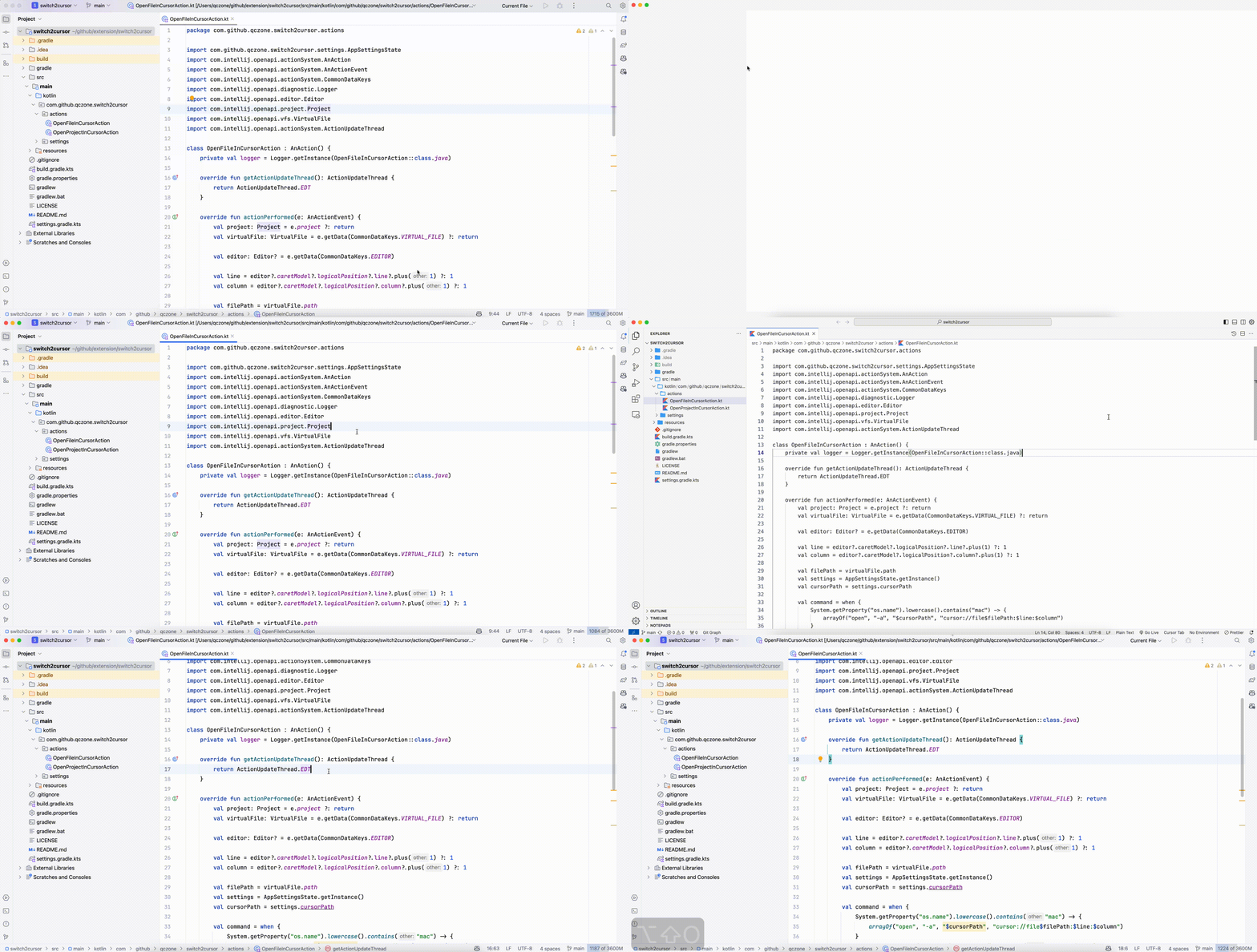
Un plugin JetBrains IDE qui améliore l'efficacité du développement en permettant une commutation transparente entre JetBrains IDE et Cursor
Caractéristiques
Changement d'éditeur sans couture
- Interrupteur à un clic entre JetBrains IDE et Cursor
- Positionnement automatique vers le même emplacement du curseur (ligne et colonne)
- Maintient parfaitement le contexte d'édition sans interrompre le flux de travail
Support pratique pour raccourcissement
- - Oui.
Option+Shift+P- Ouvrir le projet dans CursorOption+Shift+O- Ouvrir le fichier actuel dans Cursor
- Windows & #160;:
Alt+Shift+P- Ouvrir le projet dans CursorAlt+Shift+O- Ouvrir le fichier actuel dans Cursor
- - Oui.
Méthodes d'accès multiples
- Raccourcis clavier
- Menu contextuel de l'éditeur
- Menu outils IDE
Guide d'installation
Méthode 1: Installer via JetBrains Marketplace
- Ouvrir IDE →
Settings→Plugins→Marketplace - Recherche switch2cursor
- Cliquez sur
Installpour terminer l'installation - Cliquez sur
OKpour appliquer les changements
Méthode 2 : Installation locale
- Téléchargez le dernier paquet plugin depuis Marché JetBrains
- IDE →
Settings→Plugins→⚙️→Install Plugin from Disk... - Sélectionnez le paquet plugin téléchargé
- Cliquez sur
OKpour appliquer les changements
Guide d'utilisation
Utilisation de base
Projet ouvert
- Raccourcis :
- - Oui.
Option+Shift+P - Windows & #160;:
Alt+Shift+P
- - Oui.
- Menu contextuel : clic droit dans la vue du projet →
Open Project In Cursor - Menu Outils & #160;:
Tools→Open Project In Cursor
Ouvrir le fichier actuel
- Raccourcis :
- - Oui.
Option+Shift+O - Windows & #160;:
Alt+Shift+O
- - Oui.
- Menu contextuel : Faites un clic droit dans l'éditeur →
Open File In Cursor - Menu Outils & #160;:
Tools→Open File In Cursor
Configuration
- Dans
Settings/Preferences→Tools→Switch2Cursor:- Définir le chemin exécutable de Cursor (par défaut "cursor")
- Personnaliser les raccourcis via les paramètres Keymap
Exigences
- Curseur installé
- Compatible avec tous les JetBrains IDE (version 2022.3 et supérieure)
Guide du développeur
Construire un projet
# Clone repository
git clone https://github.com/qczone/switch2cursor.git

# Build plugin
cd switch2cursor
./gradlew buildPlugin
# Plugin package will be generated in build/distributions/ directory
Contribution
- Fourche ce dépôt
- Créer une branche de fonctionnalité
- Commettez vos changements
- Poussez vers la branche
- Soumettre une demande de tirage
FAQ
1. Pourquoi le raccourci/menu ne clique pas sur Cursor après l'installation?
Vérifiez si le bon chemin exécutable de Cursor est configuré dans Settings → Tools → Switch2Cursor
2. Quels IDE sont pris en charge?
Prend en charge tous les JetBrains IDE, y compris: IntelliJ IDEA, PyCharm, WebStorm, GoLand, RustRover, Android Studio, etc.
3. Quelles versions sont prises en charge?
Le plugin est développé sur la base de JDK 17 et ne prend actuellement en charge que JetBrains IDE version 2022.3 et plus
4. Comment modifier les raccourcis plugin?
Modifier Settings → Keymap → Plugins → Switch2Cursor
Licence
Ce projet est autorisé en vertu de la Licence MIT
Remarques
Si vous rencontrez des problèmes ou avez des suggestions, veuillez fournir vos commentaires par l'entremise de :
Histoire des étoiles
Contributeurs GitHub