
Pce
 jsdf
jsdf
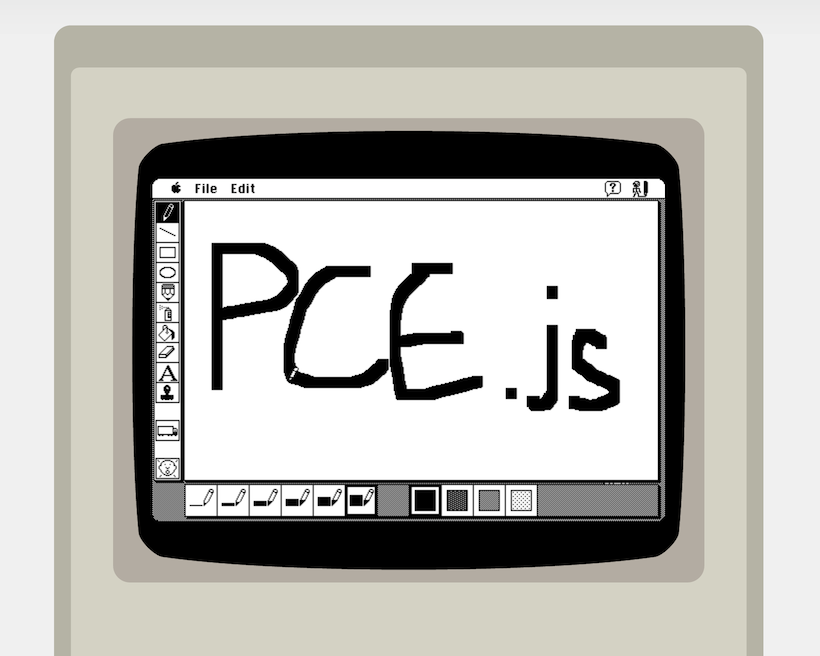
PCE.js exécute des ordinateurs classiques dans le navigateur. C'est un port de l'excellent émulateur PCE de Hampa Hug, mis en place par James Friend. PCE.js...
Choisir une liste...
PCE.js
PCE.js exécute des ordinateurs classiques dans le navigateur. C'est un port de Hampa Hug excellent PCE émulateur, assemblé par James Ami.
PCE.js émule actuellement Mac Plus, IBM PC/XT et Atari ST fonctionnellement dans les versions récentes de Chrome et Firefox.
Pour en savoir plus:
Comment faire fonctionner PCE.js sur votre propre site Web
Voir cet exemple CodePen.
Je recommande d'installer le Version native de PCE sur votre ordinateur pour créer vos propres images de disque. Sinon, vous pourriez utiliser Mini vMac.
Installation à partir de npm
PCE.js est disponible à partir de npm comme un ensemble de navigateur & #160;: les paquets de nœuds compatibles, qui incluent également UMD Des paquets.
Il y en a un pour chaque construction d'émulateur:
- Pcejs-macplus - Mac Plus
- Pcejs-ibmpc - IBM PC/XT
- pcejs-atariste - Atari ST
Voir chacun des liens ci-dessus pour les instructions d'installation et d'utilisation
Comment construire PCE.js à partir de source
Remarque: Je recommande plutôt d'utiliser simplement les paquets npm énumérés ci-dessus, à moins que vous vouliez pirater la source C des émulateurs eux-mêmes (ce qui n'est pas nécessaire si vous voulez juste les faire tourner sur une page).
Assurez-vous que vous avez installé noeud.js
Ces instructions supposent que vous travaillez avec ma fourchette de PCE sur la
pcejs branche. C'est probablement là que vous lisez ça.
Exécuter npm install dans ce répertoire (la racine source). Ceci devrait installer le
a exigé des outils node.js pour construire les modules commonjs et exécuter les exemples.
Installer Emscripten SDK.
Installer et activer la version 1.38.48 du SDK
cd ../path/to/emsdk/
./emsdk install 1.38.48
./emsdk activate 1.38.48
source ./emsdk_env.sh
Vérifie la course emcc -v retourne avec succès la version actuelle d'Emscripten.
Instructions d'installation détaillées sont sur le Emscripten SDK page.
Dans le même terminal, retourner au dépôt pcejs. Exécuter ./pcejs_build env une fois qui créera une pcejs_build_conf.sh fichier si il
n'existe pas déjà.
La plupart du processus de construction implique l'exécution du ./pcejs_build script bash dans le
racine de la repo. Les commandes devraient être exécutées comme ./pcejs_build [command] ou pcejs_build [command] [arg]
Exécuter ./pcejs_build build [target] pour construire l'émulateur, où [target] est macplus,
ibmpc ou atarist. Ceci affichera une pce-[target].js fichier vers dist/.
Une fois que le fichier de sortie pour la cible qui vous intéresse a été construit, vous pouvez :
- lancer les exemples dans le
example/répertoire avec./pcejs_build example [target]ouexample/run_example.sh [target] - construire les paquets npm dans le
commonjs/[target]/répertoires en exécutantnpm run prepublishdans le répertoire respectif.
Commandes qui pourraient vous intéresser :
- build [target]: Configurer, construire et compiler l'émulateur vers JS. [target] est soit
une des
macplus,ibmpc,ataristounative. Spécifier un arc d'émulateur construit le fichier d'émulateur JS in-browser pour cette architecture.nativeconstruit tous les exécutables PCE normalement. Si vous ne spécifiez pas de [cible], alors tous les JS des cibles seront construites. - Reconstruction: Construisez la dernière fois (par exemple après avoir modifié la source C)
- propre: arbre source propre
- [rien]: Construisez toutes les cibles d'émulateur JS et (modules commonjs pour chacun)
Autres commandes (utilisées en interne par des scripts de construction)
- env: Variables d'environnement de construction d'impression
- configure : Configurer la construction de l'émulateur
- make: Compiler la source de l'émulateur au bitcode LLVM (utilisé par 'build')
- remake: Recompiler uniquement les fichiers modifiés de source d'émulateur en code bit LVVM
- afterbuild: Convertir le bitcode LLVM en JS
- module: Construire le module commonjs (utilisé par les scripts prépublis du module commonjs)

