
Dualsensex
 Paliverse
(En milliers de dollars des États-Unis) (En milliers de dollars des États-Unis) DualSense et DualSense Edge Bluetooth Audio et Haptics arrivent sur PC via DSX...
Choisir une liste...
DualSenseX (DSX)
Bluetooth Audio et Haptic Feedback est maintenant pris en charge avec DSX sur STEAM!
(En milliers de dollars des États-Unis)
 (En milliers de dollars des États-Unis)

DualSense et DualSense Edge Bluetooth Audio et Haptics arrivent sur PC via DSX sur Steam ! https://store.steampowered.com/news/app/1812620/view/523100892744909375?l=francais
[!IMPORTANT]
----------------------AVIS IMPORTANT---------------------
Merci d'utiliser DualSenseX! Continuer à améliorer offrant la meilleure expérience possible, nous avons Pour Steam comme DSX.
La version GitHub (v1.4.9) n'est plus prise en charge ni mise à jour. Se déplacer à Steam nous permet de fournir des mises à jour fréquentes, des corrections plus rapides et des améliorations continues, toutes rendues possibles par votre soutien.
En mettant à jour la version Steam, vous nous aidez à garder DSX vivant, en croissance et en évolution. Votre soutien assure que nous pouvons continuer à construire l'application que vous aimez.
- Oui. Rechercher "DSX" sur Steam pour mettre à niveau maintenant! - Oui

[!ARRÊT] * DualSenseX N'a PAS de site web, s'il vous plaît ne visitez aucun site sauf ici.
À propos de l'application
App ne fonctionne qu'avec laPS5 Controller DualSense
Mettez votre contrôleur DualSense à jour sur PC avec le support des déclencheurs adaptatifs!
Emuler avec ce qui suit tout en obtenant également la fonctionnalité d'un contrôleur DualSense:
Xbox360
DualShock 4
OFF (for no Emulation, reading only inside app)
Que vous utilisiez Steam ou une plateforme différente, vous pourrez utiliser DualSenseX avec tous les jeux !
Type de connexion prend en charge à la fois USB et Bluetooth avec toutes les fonctionnalités!
Télécharger et installer
Pour utiliser DualSenseX,
-
Téléchargez leDualSenseX-Setup.zipen actifs de lalatest release.
- Pour installer, double-cliquez
DualSenseX-Setup.exe.
- Pour installer, double-cliquez
-
Très important et nécessaire obtenir ViGEmBus Driver:
- Télécharger la dernière
ViGEmBusconducteurs de laViGEmBus release page. - Pour installer, double-cliquez
ViGEmBus_Setup_{version}.exeet suivre les instructions présentées.
- Télécharger la dernière
-
Chauffeur à l'arrière (OPTIONNEL):
- Télécharger la dernière
HidHideconducteurs de laHidHide release page. - Pour installer, double-cliquez
HidHideMSI.msiet suivre les instructions présentées. - FAITES EN SORTE QUE VOUS RECOMMENCIEZ À PRENDRE L'EFFET
- Télécharger la dernière
Une fois cela fait, le contrôleur DualSense devrait se connecter automatiquement à l'application.
Caractéristiques:
- Soutien pour plus de 20 langues
- Self update App, je m'efforcerai toujours de rendre l'expérience facile et sans tracas
- Lancer l'application avec Windows Startup
- Haut-parleur / casque audio Jack (USB SEULEMENT)
- Tester le contrôleur pour s'assurer que tous les boutons et joysticks fonctionnent comme prévu
- Obtenez l'état de vie de la batterie du contrôleur (Connecter par câble USB montrera 100% doit être modifié)
- Configurer le contrôleur LED à votre goût
- Tester différents modes de déclenchement adaptatif et vibrations du contrôleur
- Voir une liste de jeux pris en charge dans l'onglet "Jeux" (Travailler en cours)
- Le jeu ne supporte pas le contrôleur ? Le bouton du clavier de carte clique sur les boutons du contrôleur pour simuler les touches.
- Connectez automatiquement le contrôleur lorsque l'application démarre, avec la possibilité de tuer également la vapeur si elle est en cours d'exécution.
- Changement entre différents arrière-plans sélectionnés à la main pour l'application
- Mode sombre et léger
- Custom Border RGB Couleur avec des options de transparence
- et beaucoup d'autres...
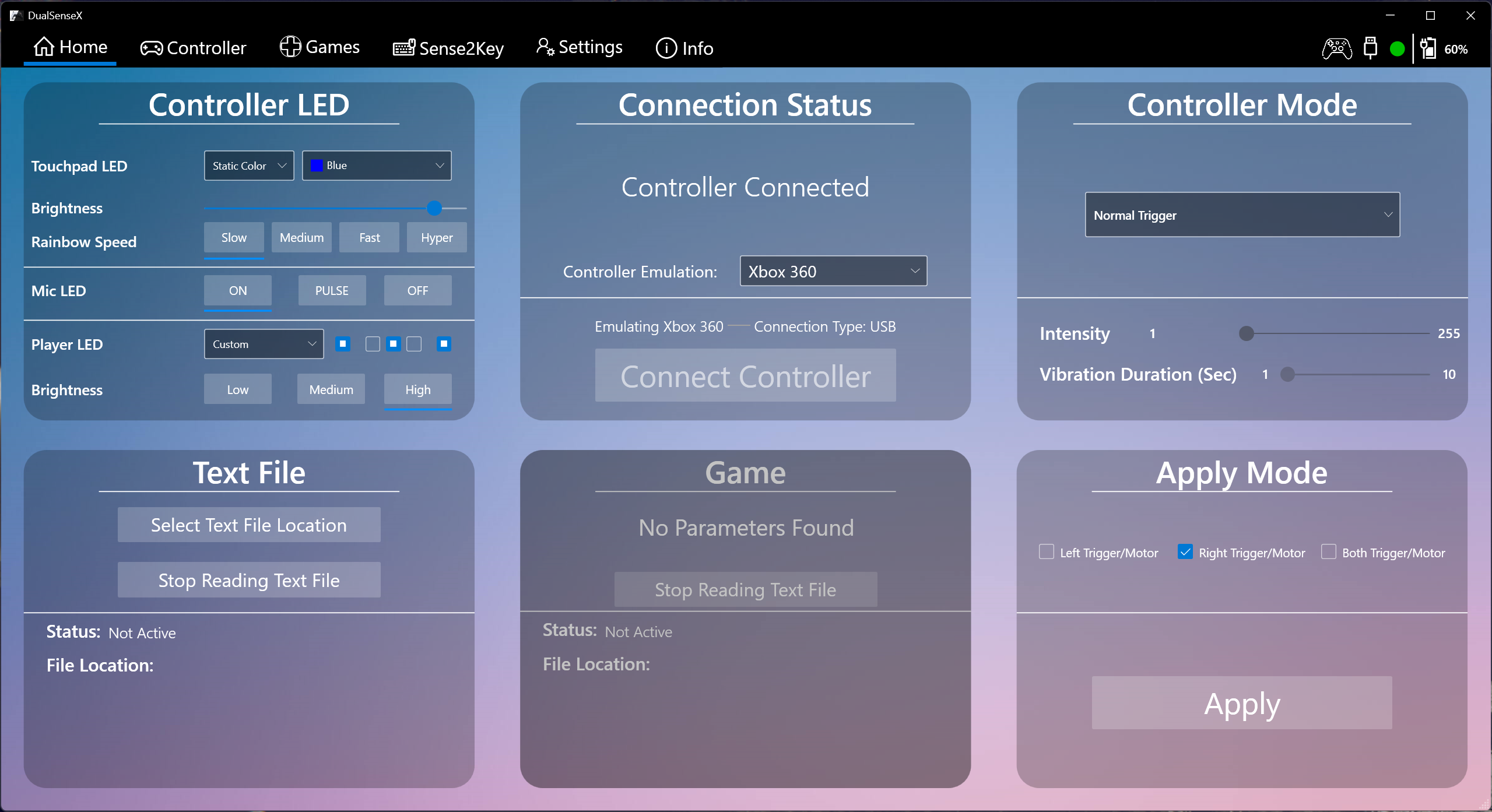
Capture d'écran & #160;:
Mods de jeu avec DualSenseX
Liste des modes de jeu disponibles utilisant DualSenseX pour communiquer avec le contrôleur:
DualSenseAT Central Hub Mod App
Central Hub Mod App: DualSenseAT
Game: Many games supported
Author: @TechZiN#7640
Game: Cyberpunk 2077:
Mod Name: DualSense Adaptive Trigger Effects (Nexusmods)
Author: @Limai#4799
Game: Forza Horizon 4 and 5:
Mod Name: ForzaDualSense (Github)
Author: @rotatingFans#3125
Game: Assetto Corsa:
Mod Name: DualSenseXLink (Race Department)
Author: @ryunyun#0227
Game: GTA 5:
Mod Name: DualSense4GTA5 (GitHub)
Author: @John D.#3775
Game: Duck Game:
Mod Name: DualSense Adaptive Triggers (Steam)
Author: @ThaPhonk?#9118
Game: Skyrim SE:
Mod Name: Skyrim SE Dual Sense Adaptive Trigger Mod
Author: @dvize#9382
N'utilisez PAS ces Mods dans les jeux en ligne pour éviter d'être interdits, ce faisant sera à vos propres risques. DSX ne sera pas responsable de l'utilisation de ces Mods.
Pour les développeurs de jeux
Soutenez votre jeu avec DualSense Adaptive Trigger Capabilities With DualSenseX App, découvrez ci-dessous comment l'obtenir configuration, et obtenez votre jeu ajouté dans l'application pour tous à voir et jouer!
État déclencheur
Pour obtenir ce travail avec votre jeu, vous avez 2 méthodes pour communiquer avec le contrôleur.
La première est la méthode UDP Server/Client via Localhost, l'exemple de projet peut être téléchargéhere
La deuxième est la méthode de fichier texte décrite ci-dessous :
Il y a quelques choses que cette application cherchera lors de la lecture de ce fichier texte pour appliquer les déclencheurs:
-
LeftTrigger= -
RightTrigger= -
VibrateTriggerIntensity=*/ Une valeur comprise entre 0-255 -
CustomTriggerValueLeftMode=Taille requise pour utiliser ce * -
CustomTriggerValueRightMode=* CustomTriggerValue Requis pour utiliser ce * -
ForceLeftTrigger= -
ForceRightTrigger=
PourLeftTrigger=etRightTrigger=, il ya 19 différentes possibilités d'état que vous pouvez définir, qui sontSENSIBILISATION DES CAS:
NormalCustomTriggerValueGameCubeResistanceBowGallopingSemiAutomaticGunAutomaticGunMachineChoppyVerySoftSoftMediumHardVeryHardHardestRigidVibrateTriggerPulseVibrateTrigger
pourForceLeftTrigger=etForceRightTrigger=
-
Lorsque vous utilisez CustomTriggerValue, il y a 7 valeurs différentes qui entrent dans chaque entre parenthèses 0-255
- Exemple: ForceLeftTrigger=(0)(0)(0)(0)(0)(0)(0)(0) ou ForceRightTrigger=(0)(0)(0)(0)(0)(0)(0)(0)(0)(0)(0)(0)(0)(0)
-
Lors de l'utilisation de Résistance, il y a 2 valeurs différentes qui entrent dans chaque entre parenthèses.
First: 0-9Second: 0-8- Exemple : ForceLeftTrigger=(0)(0) ou ForceRightTrigger=(0)(0)
-
Lorsque vous utilisez Bow, il y a 4 valeurs différentes qui entrent dans chaque entre parenthèses.
First: 0-8Second: 0-8Third: 0-8Fourth: 0-8- Exemple : ForceLeftTrigger=(0)(0)(0)(0)(0) ou ForceRightTrigger=(0)(0)(0)(0)(0)(0)(0)(0)(0)
-
Lors de l'utilisation de Galloping, il y a 5 valeurs différentes qui entrent dans chaque entre parenthèses.
First: 0-8Second: 0-9Third: 0-6Fourth: 0-7Fifth: 0-255 NOT recomended to go over 40- Exemple: ForceLeftTrigger=(0)(0)(0)(0)(0)(0) ou ForceRightTrigger=(0)(0)(0)(0)(0)(0)(0)(0)(0)(0)(0)(0)
-
Lorsque vous utilisez SemiAutomaticGun, il y a 4 valeurs différentes qui entrent dans chaque entre parenthèses.
First: 0-7Second: 0-8Third: 0-8- Exemple : ForceLeftTrigger=(0)(0)(0) ou ForceRightTrigger=(0)(0)(0)
-
Lorsque vous utilisez AutomaticGun, il y a 4 valeurs différentes qui entrent dans chaque entre parenthèses.
First: 0-9Second: 0-8Third: 0-255 NOT recomended to go over 40- Exemple : ForceLeftTrigger=(0)(0)(0) ou ForceRightTrigger=(0)(0)(0)
-
Lors de l'utilisation de Machine, il y a 6 valeurs différentes qui entrent dans chaque parenthèse.
First: 0-8Second: 0-9Third: 0-7Fourth: 0-7Fifth: 0-255 NOT recomended to go over 40Sixth: 0-2 in Decimals, example: 0.1, 0.8, 1.0, 1.8, 2.0 etc...- Exemple : ForceLeftTrigger=(0)(0)(0)(0)(0)(0) ou ForceRightTrigger=(0)(0)(0)(0)(0)(0)(0)
Lors de l'utilisation de CustomTriggerValue, il y a 17 possibilités de mode différentes qui sontSENSIBILISATION DES CASvous pouvez demander :
CustomTriggerValueLeftMode=
CustomTriggerValueRightMode=
OFFRigidRigid ARigid BRigid ABPulsePulse APulse BPulse ABVibrateResistanceVibrateResistance AVibrateResistance BVibrateResistance ABVibrate PulseVibrate Pulse AVibrate Pulse BVibrate Pulse AB
Exemples d'États déclencheurs dans le fichier texte :
Appliquer État normal:
LeftTrigger=Normal
RightTrigger=Normal
Appliquer l'état rigide :
LeftTrigger=Rigid
RightTrigger=Rigid
Appliquer VibrateTrigger State pour le trigger droit :
LeftTrigger=Normal
RightTrigger=VibrateTrigger
VibrateTriggerIntensity=40
CustomTriggerValue State pour droite Trigger et GameCube pour gauche Trigger:
LeftTrigger=GameCube
RightTrigger=CustomTriggerValue
CustomTriggerValueRightMode=VibrateResistance B
ForceRightTrigger=(10)(255)(0)(0)(0)(0)(0)
CustomTriggerValue State pour les deux Triggers:
LeftTrigger=CustomTriggerValue
RightTrigger=CustomTriggerValue
CustomTriggerValueLeftMode=Rigid A
CustomTriggerValueRightMode=VibrateResistance B
ForceLeftTrigger=(10)(255)(0)(0)(0)(0)(0)
ForceRightTrigger=(10)(255)(0)(0)(0)(0)(0)
VibrateTrigger State pour le trigger droit et CustomTriggerValue pour la gauche :
LeftTrigger=CustomTriggerValue
RightTrigger=VibrateTrigger
VibrateTriggerIntensity= 10
CustomTriggerValueLeftMode=Rigid A
ForceLeftTrigger=(10)(255)(0)(0)(0)(0)(0)
État de résistance pour le déclencheur droit :
RightTrigger=Resistance
ForceRightTrigger=(0)(8)
État de la machine pour le déclencheur gauche :
RightTrigger=Machine
ForceLeftTrigger=(0)(9)(7)(7)(10)(0.0)
AutomaticGun State pour le trigger droit et GameCube pour le trigger gauche :
LeftTrigger=GameCube
RightTrigger=AutomaticGun
ForceRightTrigger=(0)(8)(15)
Note: Le mieux est de ne pas laisser d'espaces ou de lignes supplémentaires inutiles, sauf pour les lignes dont vous avez besoin pour réduire le délai de lecture du fichier texte.
Vous pouvez mélanger et correspondre entre les états pour obtenir l'effet désiré pour votre jeu.
À partir des tests précédents, je crois que vous pouvez écrire dans un fichier texte chaque image, car l'application ne lira que de ce fichier.
Pour de meilleurs résultats, je vous recommande d'inclure le fichier batch avec votre jeu et de le faire exécuter lors du chargement de votre jeu, qui est expliqué ci-dessous.
Fichier lot & #160;:
Ce fichier batch va ouvrir l'application DualSenseX et se connecter automatiquement au contrôleur, et commencer à appliquer les états de déclenchement à partir du fichier texte.
Pour commencer, téléchargez le fichier zip d'en haut et attachez le fichier .Bat dans le répertoire de votre jeu. Modifiez le fichier batch en fonction de votre titre de jeu et du nom du fichier texte auquel votre jeu écrira.
Lors du lancement du jeu, vous devriez exécuter ce fichier batch, qui ouvrira une nouvelle fenêtre de DualSenseX qui prend en 2 paramaters du fichier batch expliqué ci-dessous et à l'intérieur du fichier batch:
Le fichier batch et le fichier texte doivent être dans le même répertoire avec votre jeu, le fichier batch obtient l'emplacement du fichier texte selon l'emplacement du fichier batch.
- Remplacer
GAMENAMEavec votre titre de jeu. - Remplacer
TEXTFILENAME.txtavec votre nom de fichier texte, tout en incluant l'extension .txt à la fin
Remerciements et références
Cette application ne serait pas possible sans :
- ViGEmBus
- HidSharp
- DualSense2Xbox
- Dualsense, Haptics, LEDs, and More (Hid Output Report)
- BLE Inputs
- DualSense-Windows
- DS4Windows
- DualSenseSupport
Je vous remercie tous !


